Entwickler
Sinch Agent Tools for Coding: Wie wir KI-Halluzinationen bei Sinch-Integrationen gelöst haben
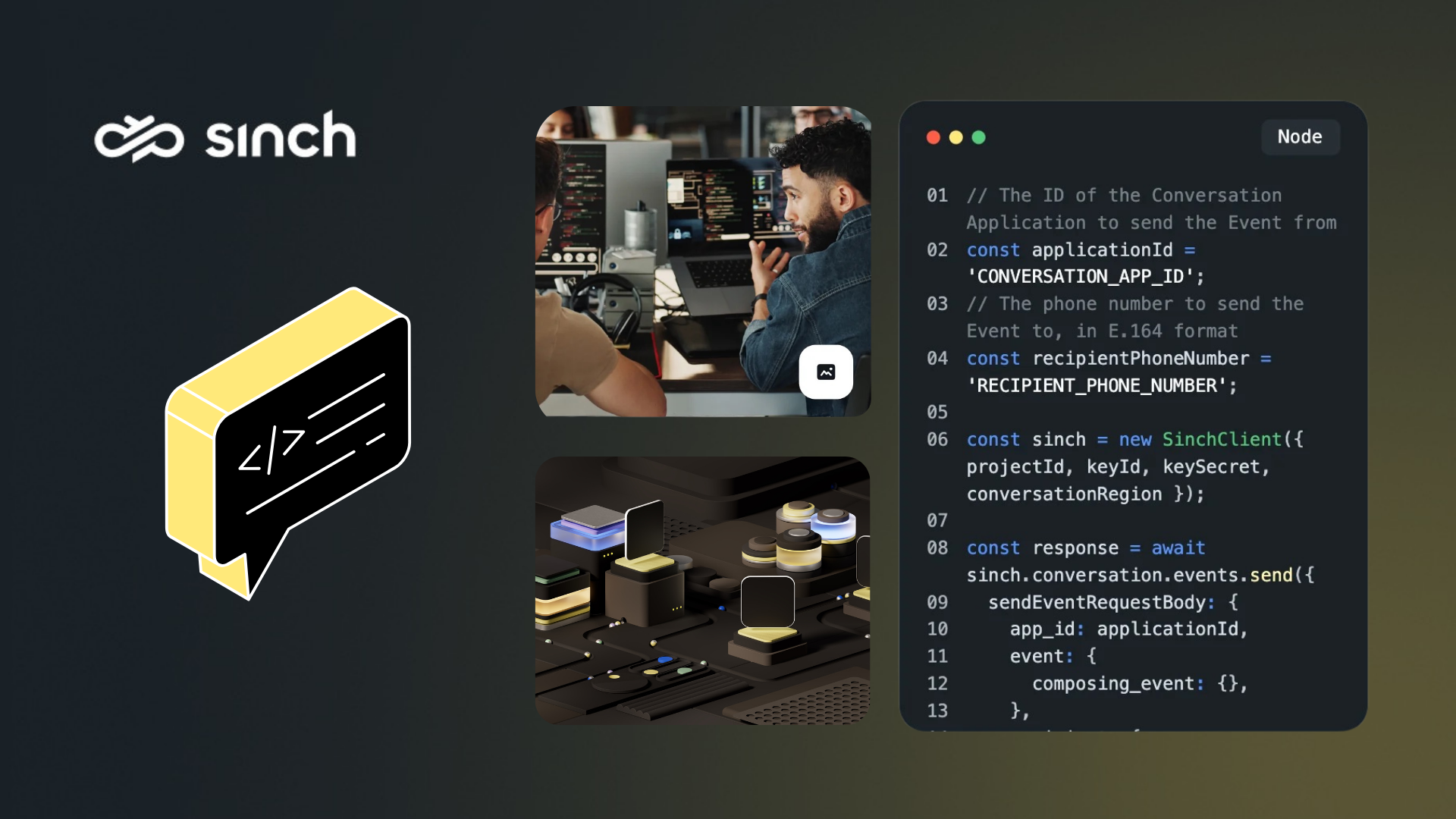
Die erste Stunde mit einer Kommunikations-API entscheidet darüber, ob Sie am Ball bleiben. Sie möchten eine einzige Testnachricht versenden und sehen, dass sie funktioniert. Stattdessen wechseln Sie zwischen Ihrem Editor, einem Dashboard, einer Doku-Seite und einem Terminal hin und her und kopieren Schlüssel zwischen Browserfenstern, bevor Sie auch nur eine einzige relevante Codezeile geschrieben haben.
Noch schwieriger wird es, wenn Sie die Arbeit an einen KI-Assistenten übergeben. Bitten Sie Cursor, Claude Code oder GitHub Copilot, eine Sinch-Integration zu schreiben. Oft entsteht dabei Code, der zwar kompiliert, aber zur Laufzeit fehlschlägt, weil das Modell auf Basis einer veralteten Momentaufnahme der API aus seiner Trainingsphase rät.
Sinch Agent Tools for Coding löst beide Probleme. Es ist ein Toolkit, das Tests und Validierung in den Editor bringt, den Sie ohnehin nutzen, und Ihrem KI-Assistenten den Live-Vertrag der Sinch-API als Programmiergrundlage bereitstellt.
Was ist Sinch Agent Tools for Coding?
Sinch Agent Tools for Coding, oder einfach Sinch Agent Tools, ist eine Sammlung von Editor-Erweiterungen, MCP-Servern und Skills, die Ihren KI-Assistenten mit der Live-Sinch-API verbinden. Es wurde für alle entwickelt, die eine Sinch-Integration mit Tools wie VS Code, JetBrains, Cursor, Claude Code oder Windsurf schreiben.
Das Toolkit umfasst:
- Editor-Erweiterungen, die Live-Tests in VS Code, JetBrains und Cursor ermöglichen
- ein Docs MCP, das jedem KI-Assistenten den aktuellen API-Vertrag bereitstellt
- und ein Skills-Paket, das ihm die betrieblichen Regeln vermittelt, die ein Schema nicht abdecken kann.
Im Folgenden erklären wir, wie Sie diese Tools in Ihrem Workflow einsetzen.

Für VS Code und JetBrains: Senden Sie Ihre erste SMS, ohne Ihre IDE zu verlassen
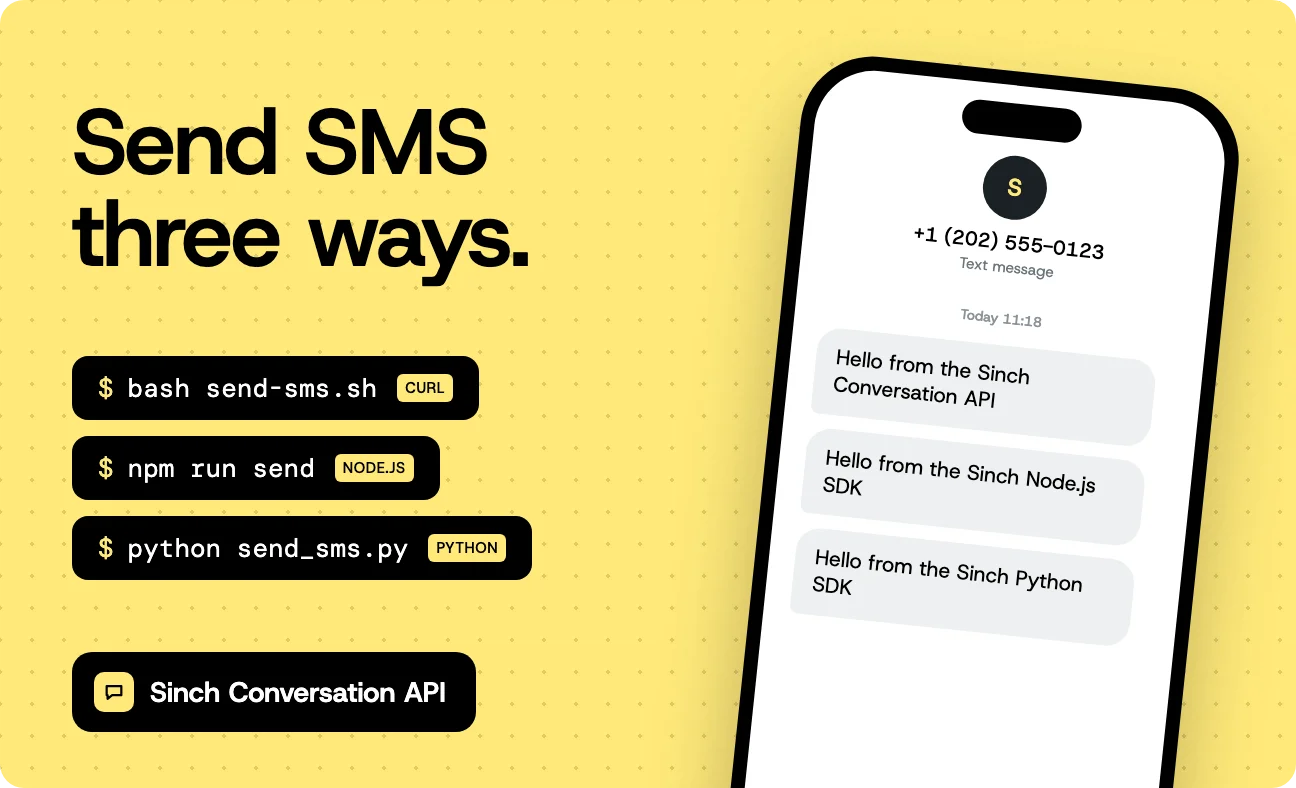
Mit der Sinch-Erweiterung für VS Code versenden Sie direkt im Editor SMS und RCS, validieren Telefonnummern und E-Mail-Adressen, testen Webhooks und generieren Code-Snippets.
Starten Sie mit dem Simulator-Modus. Er führt einen echten Anfrage- und Antwort-Flow aus der IDE heraus aus. Dafür ist kein Sinch-Konto erforderlich, sodass Sie sehen, wie sich eine Integration verhält, bevor Sie sich festlegen. Sinch auszuprobieren dauert nur wenige Minuten. Wenn Sie bereit für Live-Calls sind, übernimmt eine Anmeldung im Build-Dashboard den Rest. Die Erweiterung generiert zudem eine AGENTS.md-Datei für Ihr Projekt. Diese liefert GitHub Copilot während des Programmierens den exakten Kontext zur Sinch-API.
Dieselben Funktionen sind als JetBrains-Plugin für IntelliJ und das weitere JetBrains-Sortiment verfügbar. Sie richten sich an Enterprise-Java- und Backend-Teams, die serverseitige Integrationen schreiben. Die Erweiterung ist zudem in der Open VSX Registry veröffentlicht. Somit läuft sie in Windsurf, Antigravity, Cursor und jedem Editor, der auf Open VSX zugreift.
Für Cursor: Sinch mit nur einer Installation einrichten
Sie entwickeln in Cursor und benötigen funktionierendes Messaging? Normalerweise erfordert das zwei separate Suchen: eine nach dem Paket und eine nach einer Dokumentation, die aktuell genug ist, damit Ihr Assistent auf deren Basis programmiert. Der Sinch-Eintrag im Cursor Marketplace bündelt dies in einer Installation: Er beinhaltet das Skills-Paket, das Ihrem Assistenten zeigt, wie man Sinch-Code korrekt schreibt, sowie den selbst gehosteten MCP-Server, über den Ihr Agent die Conversation API direkt für Tests und Automatisierung aufruft.
Sinch im Cursor Marketplace abrufen oder lesen Sie mehr über die Integration von Sinch und Cursor.
Für Ihren KI-Assistenten: Docs MCP und Skills verbinden, um Sinch-Code zu schreiben
Sie nutzen nicht VS Code, JetBrains oder Cursor? Dennoch lassen sich zwei Komponenten direkt mit Ihrem Assistenten verbinden: Docs MCP und das Skills-Paket. Zusammen decken sie beide Seiten des Problems ab: wie die API heute aussieht und wie sie korrekt genutzt wird.
Docs MCP ist ein gehosteter, schreibgeschützter Endpunkt, der keine Authentifizierung erfordert und mit jeder MCP-kompatiblen Toolchain funktioniert, einschließlich Claude Code, Cursor und VS Code oder JetBrains mit GitHub Copilot:
https://developers.sinch.com/mcp
Er stellt sieben Tools bereit, mit denen ein Assistent verfügbare Sinch-APIs entdeckt, Endpunkte auflistet, vollständige Anfrage- und Antwortschemata abruft, Authentifizierungsanforderungen prüft und konzeptionelle Leitfäden durchsucht – einschließlich des Abrufs kompletter OpenAPI-Schemata. Verbinden Sie ihn, und Ihr Assistent prüft den echten API-Vertrag, bevor er etwas schreibt, anstatt zu raten.
Das Skills-Paket deckt ab, was ein Schema nicht leisten kann. Es handelt sich um strukturierte Wissensdateien, die Ihr Assistent vor dem Schreiben von Code lädt: welcher Kanal für welches Land zu verwenden ist, Authentifizierungsmuster pro API, Regeln für die Vorabgenehmigung von WhatsApp-Vorlagen und häufige Fehlerursachen. Skills zeigen Ihrem Assistenten, wie Sinch korrekt genutzt wird. Docs MCP teilt ihm mit, wie der aktuelle API-Vertrag aussieht.
Beides für sich allein reicht nicht aus. Mit Skills ohne Docs MCP wird gut strukturierter Code für möglicherweise veraltete Schemata geschrieben. Mit Docs MCP ohne Skills wird schemagenauer Code geschrieben, der operative Regeln ignoriert. Zusammen eingesetzt reduzieren sie fehlerhafte und halluzinierte Aufrufe, die durch unvollständigen Kontext entstehen, sodass mehr Integrationen beim ersten Versuch gelingen.
Der selbst gehostete MCP-Server: für Agenten, die Aufrufe ausführen, nicht schreiben
Dies ist ein anderes Tool für eine andere Aufgabe. Es läuft auf Ihrem eigenen Rechner und ermöglicht einem Agenten, die Conversation API direkt für Tests und Workflow-Automatisierung aufzurufen – Code wird dabei nicht geschrieben. Stellen Sie sich das so vor: Docs MCP liefert Ihrem Assistenten die Dokumentation, mit der er Code schreibt. Der selbst gehostete MCP-Server führt die Aufrufe tatsächlich aus.
Wo Sie die Sinch Agent Tools für Coding finden
Starten Sie im Hub: sinch.com/ai/agent-tools
Möchten Sie lieber direkt zum Marktplatz Ihres Editors gehen? Auch hier sind wir zu finden:
- VS Code Marketplace für die VS Code-Erweiterung
- JetBrains Marketplace für IntelliJ und die JetBrains-Reihe
- Open VSX für Windsurf, Antigravity, Cursor und andere Open-Source-Editoren
- Cursor Marketplace für KI-native Entwicklungsteams
- github.com/sinch/sinch-plugins für die CLI-Plugins von Claude Code und Gemini, die direkt aus dem Repository installiert werden
Konto erstellen
Wenn Sie es ohne Konto testen möchten, installieren Sie die VS Code- oder JetBrains-Erweiterung und aktivieren Sie den Simulator-Modus. Wenn Sie einen Assistenten einrichten, um Code zu schreiben, verbinden Sie Docs MCP unter developers.sinch.com/mcp und fügen Sie das Skills-Paket hinzu. Wenn Sie bereit für Live-Aufrufe sind, registrieren Sie sich unter dashboard.sinch.com.
Unabhängig davon, wie Sie entwickeln, erhalten Sie denselben direkten Zugang zur Sinch-Plattform, unterstützt durch ein SLA mit 99,99 % Betriebszeit und direkte Verbindungen zu wichtigen Mobilfunknetzen. Installieren Sie es, senden Sie eine Nachricht und lassen Sie uns wissen, was Sie entwickeln.
Häufige Fragen
Benötige ich ein Sinch-Konto, um es zu testen?
Nein. Der Simulator-Modus ermöglicht Tests im Editor ohne Konto, und Docs MCP erfordert keine Authentifizierung. Eine Registrierung im Build-Dashboard ist nur für Live-API-Aufrufe erforderlich.
Welche IDEs werden unterstützt?
VS Code, die gesamte JetBrains-Reihe einschließlich IntelliJ sowie jeder Open VSX-Editor wie Windsurf, Antigravity und Cursor.
Was ist das Sinch Docs MCP?
Ein gehosteter, schreibgeschützter Endpunkt unter developers.sinch.com/mcp der Ihrem KI-Assistenten strukturierten Zugriff auf die Live-API-Dokumentation und die Schemata von Sinch bietet. Es funktioniert mit jeder MCP-kompatiblen IDE oder Agenten-Toolchain.
Wie unterscheiden sich Docs MCP und Skills?
Skills zeigen Ihrem Assistenten, wie Sinch korrekt genutzt wird, beispielsweise bei der Kanalwahl und bei Authentifizierungsmustern. Docs MCP teilt ihm mit, wie der aktuelle API-Vertrag aussieht. Sie ergänzen sich perfekt.
Was ist der Unterschied zwischen dem Docs MCP und dem selbst gehosteten MCP?
Das Docs MCP ist schreibgeschützt und liefert Dokumentation für die Codegenerierung. Der selbst gehostete MCP-Server führt Aufrufe der Conversation API für Tests und Automatisierung aus.
Wo kann ich das vollständige Toolkit entdecken?
Besuchen Sie sinch.com/ai/agent-tools für MCP, Skills, die CLI, SDKs, Functions und Plugins an einem Ort, oder gehen Sie direkt zum VS Code Marketplace, JetBrains Marketplace, Open VSX, Cursor Marketplace oder http://github.com/sinch/sinch-plugins für die CLI-Plugins von Claude Code und Gemini.

Autor: