Développeurs
Sinch Agent Tools for Coding : comment nous avons résolu les hallucinations de l’IA pour les intégrations Sinch
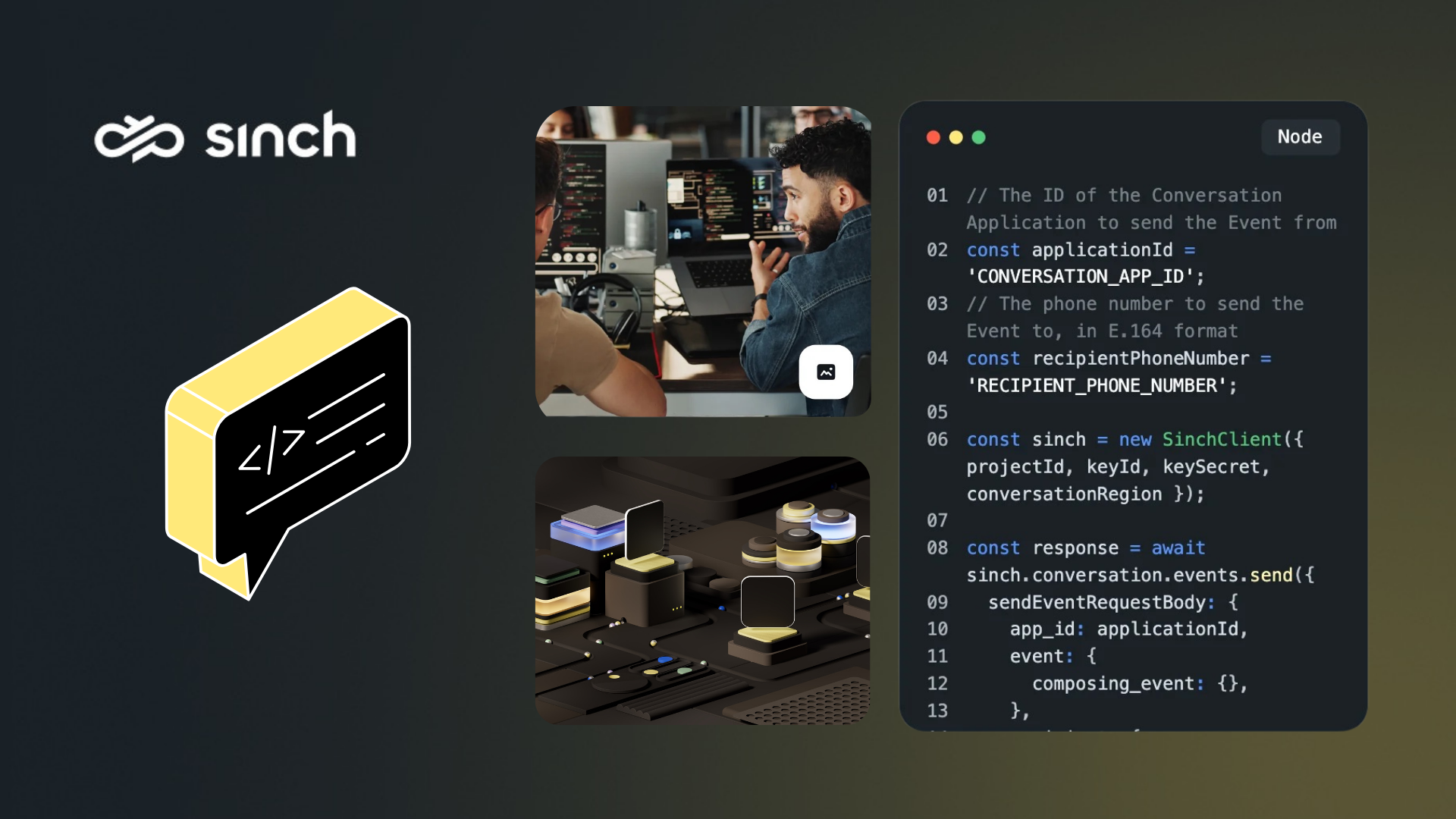
La première heure avec une API de communication détermine si vous poursuivez l’expérience. Vous voulez envoyer un message de test et vérifier qu’il fonctionne. Au lieu de cela, vous naviguez entre votre éditeur, un tableau de bord, la documentation et un terminal, copiant des clés d’une fenêtre à l’autre avant même d’avoir écrit une seule ligne de code utile.
La tâche se complique lorsque vous confiez ce travail à un assistant IA. Demandez à Cursor, Claude Code ou GitHub Copilot d’écrire une intégration Sinch, et ils produiront souvent un code qui compile pour ensuite échouer à l’exécution, car le modèle fait des déductions à partir d’un instantané obsolète de l’API, pris lors de son entraînement.
Sinch Agent Tools for Coding résout ces deux problèmes. C’est une boîte à outils qui intègre les tests et la validation à votre éditeur habituel, et qui fournit à votre assistant IA le contrat de l’API Sinch en temps réel pour générer le code.
Qu’est-ce que Sinch Agent Tools for Coding ?
Sinch Agent Tools for Coding, ou simplement Sinch Agent Tools, est un ensemble d’extensions pour éditeur, de serveurs MCP et de Skills qui connectent votre assistant IA à l’API Sinch en temps réel. Il s’adresse à toute personne développant une intégration Sinch avec des outils tels que VS Code, JetBrains, Cursor, Claude Code ou Windsurf.
La boîte à outils comprend :
- Des extensions pour éditeur qui intègrent les tests en temps réel dans VS Code, JetBrains et Cursor
- un MCP Docs qui fournit à tout assistant IA le contrat actuel de l’API
- et un package de Skills qui lui enseigne les règles opérationnelles qu’un schéma ne peut pas couvrir.
Nous expliquons ci-dessous comment ces outils s’intègrent à votre flux de travail.

Pour VS Code et JetBrains : envoyez votre premier SMS sans quitter votre IDE
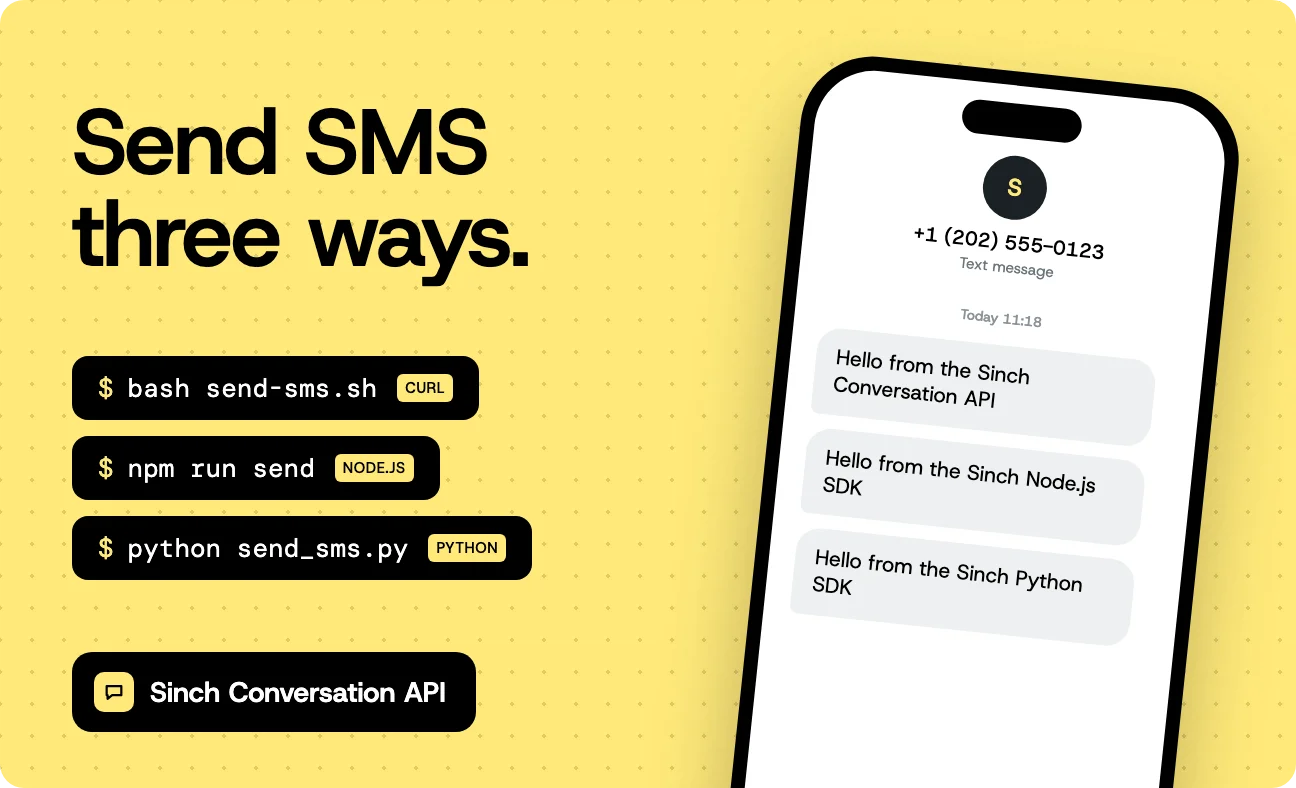
L’extension Sinch pour VS Code vous permet d’envoyer des SMS et des RCS, de valider des numéros de téléphone et des adresses email, de tester des webhooks et de générer des extraits de code, le tout depuis l’éditeur.
Commencez par le mode Simulateur. Il exécute un véritable flux de requête et de réponse depuis l’IDE, sans compte Sinch requis, vous permettant ainsi de voir comment se comporte une intégration avant de vous lancer. Essayer Sinch ne prend que quelques minutes. Lorsque vous êtes prêt pour des appels réels, une simple inscription au tableau de bord Build prend le relais. L’extension peut également générer un fichier AGENTS.md pour votre projet, fournissant ainsi à GitHub Copilot le contexte précis de l’API Sinch pendant que vous codez.
Les mêmes fonctionnalités sont disponibles sous forme de plugin JetBrains pour IntelliJ et toute la gamme JetBrains, pour répondre aux besoins des ingénieurs backend et Java d’entreprise qui créent des intégrations côté serveur. L’extension est également publiée sur le registre Open VSX, elle fonctionne donc avec Windsurf, Antigravity, Cursor et tout éditeur s’appuyant sur Open VSX.
Pour Cursor : obtenez Sinch en une seule installation
Vous développez dans Cursor et avez besoin d’une messagerie opérationnelle ? Normalement, cela implique deux recherches distinctes : une pour le package, et une autre pour trouver une documentation suffisamment à jour pour que votre assistant puisse générer le code. La page Sinch sur le Cursor Marketplace regroupe tout cela en une seule installation : elle inclut le package Skills, qui apprend à votre assistant comment écrire du code Sinch correctement, et le serveur MCP auto-hébergé, qui permet à votre agent d’appeler l’API de conversation directement pour les tests et l’automatisation.
Obtenir Sinch sur le Cursor Marketplace ou en savoir plus sur l’intégration Sinch + Cursor.
Pour votre assistant IA : connectez Docs MCP et Skills pour écrire du code Sinch
Vous n’utilisez pas VS Code, JetBrains ou Cursor ? Vous pouvez tout de même connecter deux éléments directement à votre assistant : le Docs MCP et le package Skills. Ensemble, ils couvrent les deux aspects du problème : à quoi ressemble l’API aujourd’hui et comment l’utiliser correctement.
Le Docs MCP est un point de terminaison hébergé en lecture seule qui ne nécessite aucune authentification et fonctionne avec n’importe quelle chaîne d’outils compatible MCP, y compris Claude Code, Cursor, ainsi que VS Code ou JetBrains avec GitHub Copilot :
https://developers.sinch.com/mcp
Il expose sept outils qui permettent à un assistant de découvrir quelles API Sinch existent, d’énumérer les points de terminaison, d’extraire les schémas de requête et de réponse complets, de confirmer les exigences d’authentification et de rechercher des guides conceptuels, y compris la récupération complète des schémas OpenAPI. Connectez-le et votre assistant vérifie le contrat réel de l’API avant d’écrire quoi que ce soit, au lieu de deviner.
Le package Skills couvre ce qu’un schéma ne peut pas faire. Il s’agit de fichiers de connaissances structurés que votre assistant charge avant d’écrire du code : quel canal utiliser pour quel pays, les modèles d’authentification par API, les règles de pré-approbation des modèles WhatsApp et les modes d’échec courants. Skills indique à votre assistant comment utiliser Sinch correctement. Le Docs MCP lui indique quel est le contrat actuel.
Aucun des deux ne suffit à lui seul. Sans le Docs MCP, Skills écrit un code bien structuré à partir de schémas qui peuvent être obsolètes. Sans Skills, le Docs MCP écrit un code précis au niveau du schéma qui ignore les règles opérationnelles. Utilisés ensemble, ils sont conçus pour réduire les appels erronés et les hallucinations dus à un contexte incomplet, afin que plus d’intégrations s’exécutent dès la première tentative.
Le serveur MCP auto-hébergé : pour les agents qui exécutent des appels, et non qui les écrivent
C’est un outil différent pour un travail différent. Il s’exécute sur votre propre machine et permet à un agent d’appeler l’API de conversation directement, pour les tests et l’automatisation des flux de travail (il n’écrit pas de code). Voyez les choses de cette façon : le Docs MCP fournit à votre assistant de la documentation pour coder. Le serveur MCP auto-hébergé effectue réellement les appels.
Où trouver Sinch Agent Tools for Coding
Commencez par le hub : sinch.com/ai/agent-tools
Vous préférez aller directement sur la place de marché de votre éditeur ? Vous nous trouverez également ici :
- Marketplace VS Code pour l’extension VS Code
- Marketplace JetBrains pour IntelliJ et la gamme JetBrains
- Open VSX pour Windsurf, Antigravity, Cursor et d’autres éditeurs open-source
- Marketplace Cursor pour les équipes de développement spécialistes de l’IA
- github.com/sinch/sinch-plugins pour les plugins CLI Claude Code et Gemini, installés directement depuis le dépôt
Commencer maintenant
Si vous souhaitez l’essayer sans compte, installez l’extension VS Code ou JetBrains et activez le mode Simulateur. Si vous configurez un assistant pour écrire du code, connectez le Docs MCP sur developers.sinch.com/mcp et ajoutez le package Skills. Pour passer aux appels en direct, inscrivez-vous sur dashboard.sinch.com.
Quelle que soit votre façon de concevoir, vous bénéficiez du même accès direct à la plateforme Sinch, soutenu par un SLA de disponibilité de 99,99 % et des connexions directes aux principaux réseaux mobiles. Installez-le, envoyez un message et dites-nous ce que vous créez.
Questions courantes
Ai-je besoin d’un compte Sinch pour l’essayer ?
Non. Le mode Simulateur vous permet de faire des tests dans l’éditeur sans compte, et le Docs MCP ne nécessite aucune authentification. Une inscription au tableau de bord Build est requise uniquement pour les appels API en direct.
Quels IDE sont pris en charge ?
VS Code, toute la gamme JetBrains y compris IntelliJ, et tout éditeur Open VSX tel que Windsurf, Antigravity et Cursor.
Qu’est-ce que le Docs MCP Sinch ?
Un point de terminaison hébergé en lecture seule sur developers.sinch.com/mcp qui donne à votre assistant IA un accès structuré à la documentation API en direct et aux schémas de Sinch. Il fonctionne avec n’importe quel IDE ou chaîne d’outils d’agent compatible MCP.
En quoi le Docs MCP et Skills sont-ils différents ?
Skills indique à votre assistant comment utiliser Sinch correctement, par exemple pour le choix du canal et les modèles d’authentification. Le Docs MCP lui indique quel est le contrat API actuel. Ils vont de pair.
Quelle est la différence entre le Docs MCP et le MCP auto-hébergé ?
Le Docs MCP est en lecture seule et fournit de la documentation pour la génération de code. Le serveur MCP auto-hébergé exécute les appels à l’API de conversation pour les tests et l’automatisation.
Où puis-je explorer l’ensemble de la boîte à outils ?
Visitez sinch.com/ai/agent-tools pour le MCP, Skills, la CLI, les SDK, Functions et les plugins au même endroit, ou accédez directement au VS Code Marketplace, JetBrains Marketplace, Open VSX, Cursor Marketplace, ou http://github.com/sinch/sinch-plugins pour les plugins CLI Claude Code et Gemini.

Auteur: