Conversas, Recomendações
Truques ocultos do WhatsApp: 7 dicas que você não conhecia

O WhatsApp existe desde 2009. Desde então, o aplicativo adicionou inúmeros novos recursos para seus usuários. Tantos, de fato, que você pode nem estar ciente de todos eles. É por isso que reunimos sete truques e dicas do WhatsApp que você provavelmente não sabia que existiam.
Mesmo que você use o WhatsApp diariamente — como a maioria dos usuários do WhatsApp faz — provavelmente ainda existem muitos recursos ocultos dos quais você nunca ouviu falar. Para ser justo, é realmente muito difícil rastrear as constantes e múltiplas atualizações do WhatsApp.
É por isso que resolvemos selecionar sete macetes e truques do WhatsApp que não são tão conhecidos, mas são muito úteis depois que você os descobre!
A maioria dos “macetes do WhatsApp” não é macete algum. Eles são apenas um recurso integrado que a maioria das pessoas nunca ativa. Mas tenha cuidado: alguns “macetes” por aí são, na verdade, apenas golpes que podem banir a sua conta. Este guia separa os dois para que você possa usar o WhatsApp sem colocar a sua conta em risco.
O que são os macetes do WhatsApp?
Quando as pessoas falam sobre macetes do WhatsApp, geralmente estão falando sobre uma de três coisas.
A primeira é um recurso e atalhos integrados, alguns dos quais você pode explorar abaixo. Você também pode vê-los sendo chamados de truques do WhatsApp ou um recurso do WhatsApp. Eles são seguros, suportados e podem salvar o seu tempo ou tornar o uso do aplicativo mais fácil ou agradável.
Mas também existem ameaças de segurança e golpes – técnicas projetadas para roubar o acesso à sua conta, dados pessoais ou algum contato. Eles incluem golpes de código de verificação, ataques de engenharia social, logins com QR code falsos ou tentativas de falsidade ideológica. Eles não são seguros e podem resultar na perda da sua conta ou no roubo dos seus dados.
Por fim, existem alguns “macetes” por aí que na verdade são apenas aplicativos de terceiros ou mods não oficiais – e eles não são permitidos. Aplicativos como o GB WhatsApp, o WA Tweaker e o WhatsApp Plus prometem um recurso extra que não é encontrado no aplicativo oficial, mas eles não são autorizados pelo WhatsApp, frequentemente violam os Termos de Serviço e trazem riscos significativos de segurança e privacidade.
O que você deve fazer se a sua conta do WhatsApp for hackeada?
Aja rapidamente. Tente fazer o login novamente de imediato com o seu número de telefone. É a maneira mais rápida de voltar a controlar e desconectar o invasor automaticamente.
Etapa 1: Faça o login novamente em sua conta
- Faça as aberturas do WhatsApp
- Insira seu número de telefone
- Siga o passo de solicitar um novo código de verificação de 6 dígitos
- Insira o código
Se for bem-sucedido, qualquer pessoa que esteja usando a sua conta será desconectada automaticamente.
Etapa 2: Lide com bloqueios da verificação em duas etapas
Se for solicitado um PIN que você não chegou a definir, o invasor pode ter optado por ativar a verificação em duas etapas. Pode ser necessário aguardar até 7 dias antes de conseguir fazer o login sem o PIN. Depois disso, você pode tentar recuperar a sua conta novamente.
Etapa 3: Entre em contato com o WhatsApp se não conseguir recuperar o acesso
Tente entrar em contato por meio da Central de Ajuda do WhatsApp para fazer uma denúncia de que a sua conta foi comprometida. Isso é especialmente importante se você não conseguir verificar o seu número ou recuperar o acesso.
Etapa 4: Proteja a sua conta imediatamente
Assim que você recuperar o acesso à sua conta, há algumas etapas que podem ser seguidas para garantir que você não seja hackeado novamente.
- Ative a verificação em duas etapas
- Verifique os Dispositivos vinculados e não se esqueça de remover qualquer coisa desconhecida
- Procure revisar sua conta em busca de atividades suspeitas
Etapa 5: Avise qualquer contato
Se a sua conta foi usada para enviar alguma mensagem, informe às pessoas que a sua conta foi comprometida. Diga a eles para ignorar qualquer coisa incomum que alguém solicitar, especialmente dinheiro ou códigos de acesso.
Dicas de segurança para evitar ser hackeado
Aqui estão algumas maneiras de proteger a sua conta para evitar ser hackeado.
Adicione a verificação em duas etapas
Ao definir essa configuração, você impede o acesso não autorizado à sua conta, além de proteger contra golpes de troca de SIM (SIM-swapping) e garantir a segurança de suas conversas pessoais. Isso é fundamental para a segurança da sua conta caso alguém roube o seu cartão SIM ou engane você para compartilhar o seu código de verificação por SMS.
- Acesse Configurações 🡪 Conta 🡪 Verificação em duas etapas
- Lembre-se de definir um PIN
NUNCA compartilhe o seu PIN com ninguém. Ele permite acesso total à sua conta.
Verifique os dispositivos com o acesso vinculado
A área de dispositivo vinculado mostra todos os lugares em que você está conectado ao WhatsApp, como o seu telefone ou um computador. É onde você pode verificar se alguém acessou a sua conta do dispositivo dessa pessoa sem o seu conhecimento (o que eles não conseguirão fazer depois que você ativar a verificação em duas etapas) e os remover para que não possam mais acessar a sua conta.
- Configurações 🡪 Dispositivo Vinculado
- Toque em um dispositivo desconhecido para o remover
[Callout box] Não escaneie códigos QR se não souber para onde eles levam. Pode ser alguém tentando invadir contas do WhatsApp.
Não escaneie códigos QR se não souber para onde eles levam. Pode ser alguém tentando invadir contas do WhatsApp.
8 macetes, dicas e truques do WhatsApp
Agora vamos para a parte divertida. Depois de proteger a sua conta, você pode experimentar esses macetes seguros para tornar o uso do WhatsApp ainda melhor.
1. Saia de uma conversa em grupo, sem que ninguém perceba
Um dos macetes mais legais do WhatsApp é sair de um grupo sem realmente sair dele. Sejamos honestos, todos nós temos pelo menos um grupo de WhatsApp que achamos muito irritante, mas não queremos causar problemas saindo do grupo publicamente. Há uma solução!
Vá para o grupo do qual você deseja sair secretamente e tenha o cuidado de selecionar os três pontos do menu (Android) ou toque no nome do grupo (iOS) para abrir as configurações do grupo. Aqui, basta escolher a opção “silenciar notificação” e “sempre”. Volte para a visão geral das suas conversas e mova esse grupo específico para as conversas arquivadas.
Isso não apenas silenciará a notificação, mas também fará o aplicativo remover o grupo da sua visão geral de conversas, para que ele fique realmente longe dos olhos e do coração. Ao mesmo tempo, como você nunca saiu do grupo, não haverá um aviso público dizendo que você o fez, e sempre que quiser voltar ao grupo, você pode o obter novamente através das conversas arquivadas. Brilhante!
2. Responder para de forma privada a uma mensagem de conversa em grupo
Ter um grupo com amigos, colegas de trabalho ou familiares no WhatsApp é ótimo. No entanto, às vezes você não quer compartilhar cada detalhe da preparação para a festa ou da noite agitada com todos os membros.
É por isso que você pode responder de forma privada a uma mensagem de conversa em grupo! Basta tocar e segurar a mensagem que você deseja responder para em uma conversa privada. Em seguida, procure selecionar os três pontos ou o menu na parte superior da sua conversa em grupo. Isso cria aberturas de um menu com a opção de “responder em particular”.

Isso leva você automaticamente para uma conversa privada com essa pessoa, mas inclui a captura de tela da mensagem do grupo, o que facilita continuar a conversa pública em modo privado.
3. Limite quais imagens e vídeos do WhatsApp aparecem na sua galeria
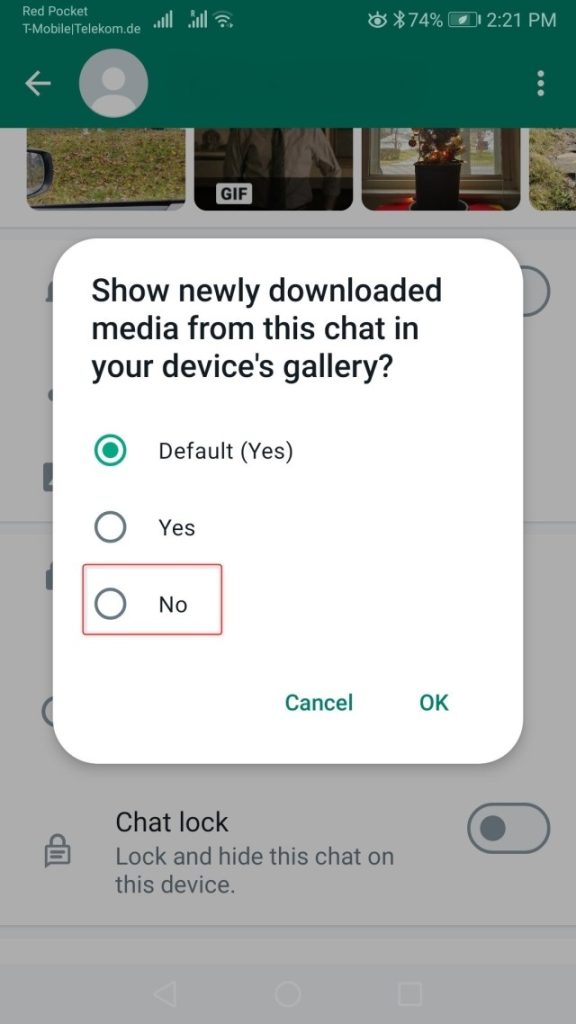
Você pode selecionar não salvar arquivos de mídia de conversas privadas ou em grupo específicas na galeria do seu telefone. Chega de se irritar com as centenas de imagens de bom dia do WhatsApp e vídeos de “tenha um dia maravilhoso” que aparecem na galeria do seu telefone. Afinal, é legal recebê-los, mas a maioria das pessoas não quer que eles ocupem espaço de armazenamento ou que a sua galeria fique bagunçada.
Existe uma solução simples! Na verdade, você pode selecionar não salvar arquivos de mídia de conversas privadas ou em grupo específicas na galeria do seu telefone.
Basta ir até a respectiva conversa e tocar no nome da conversa. Isso trará as aberturas da página de informações, onde você verá opções de “visibilidade de mídia”. Basta escolher essa opção, e então selecionar “não” para não salvar os arquivos de mídia dessa conversa na galeria do seu telefone.
4. Faça uma imagem desaparecer depois de ser vista uma vez (caramba!)
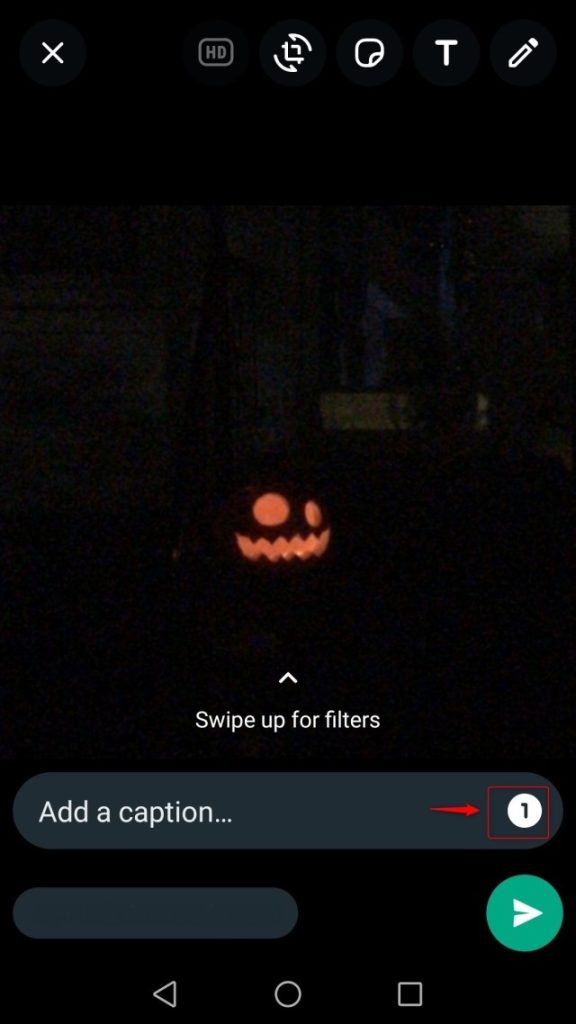
Mas a maioria dos usuários do WhatsApp provavelmente não sabe que também há uma maneira de recriar as famosas imagens autodestrutivas do Snapchat no WhatsApp.
Ao selecionar essa opção, o arquivo de imagem que você enviar vai desaparecer depois de ser visto uma vez.
Para esse efeito, vá até a sua galeria de mídia e até a imagem que você deseja enviar, e escolha compartilhá-la com um contato do WhatsApp. Agora você verá o número “1” aparecer ao lado do seu campo de legenda. Toque nele. Aparecerá uma mensagem que explica o recurso. Toque em “OK” e isso ativará o truque de “Visualização única”.
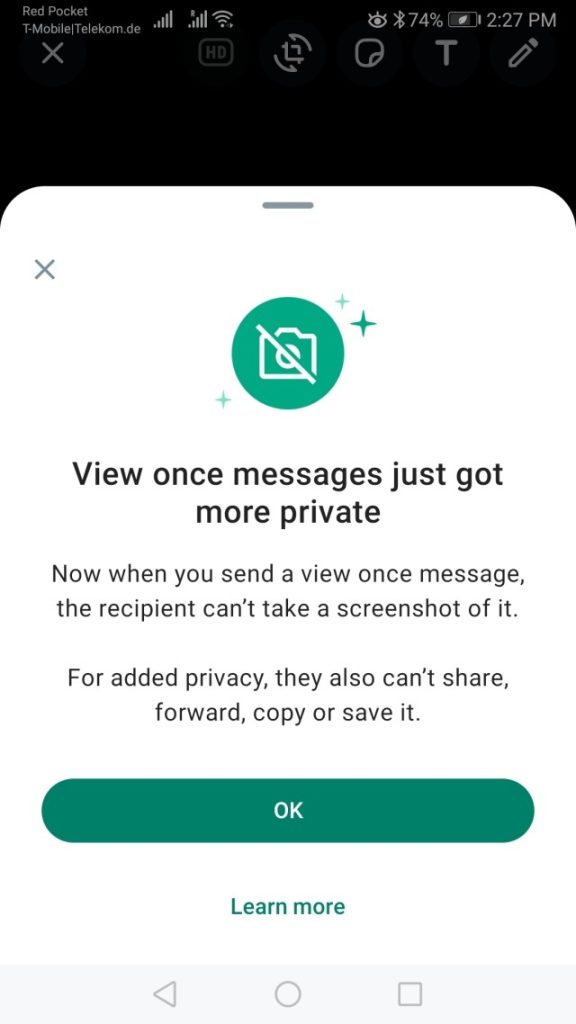
Quando usado, o destinatário não pode fazer uma captura de tela da sua mensagem, e também não pode compartilhá-la, encaminhá-la ou copiá-la.
🔐 Sem internet? Sem problemas! Estes aplicativos permitem enviar mensagens offline
5. Faça o registro de um story de voz
Você sabia que também pode compartilhar um story de voz no WhatsApp? O story de voz aparece então como um story na aba de “Atualizações”, onde você agora também vê as mensagens de status de outros usuários.
Se quiser compartilhar um story de voz, vá para a aba de atualizar e procure o ícone de lápis na parte inferior da sua tela. Uma tela em branco aparecerá onde você pode digitar o seu status, adicionar emojis e efeitos. No entanto, você também verá um ícone de microfone.
Tocar no microfone agora permite que você faça um registro de um memo de voz que pode ser compartilhado ao atualizar seu status! Observe que o clipe de voz não pode ter mais de 30 segundos.
Este é um dos macetes divertidos do WhatsApp para se destacar mais com o seu status do WhatsApp (também é ótimo para influenciadores e empresas no WhatsApp!)
6. Veja a que horas as suas mensagens foram lidas
Você sabia que não só pode ver se um usuário viu a sua mensagem, mas também a que horas? Para ver o registro de data e hora de uma confirmação de leitura, toque na respectiva mensagem. Agora, procure selecionar o menu e vá para “info”.
Aqui, você verá a hora exata em que a mensagem foi lida.
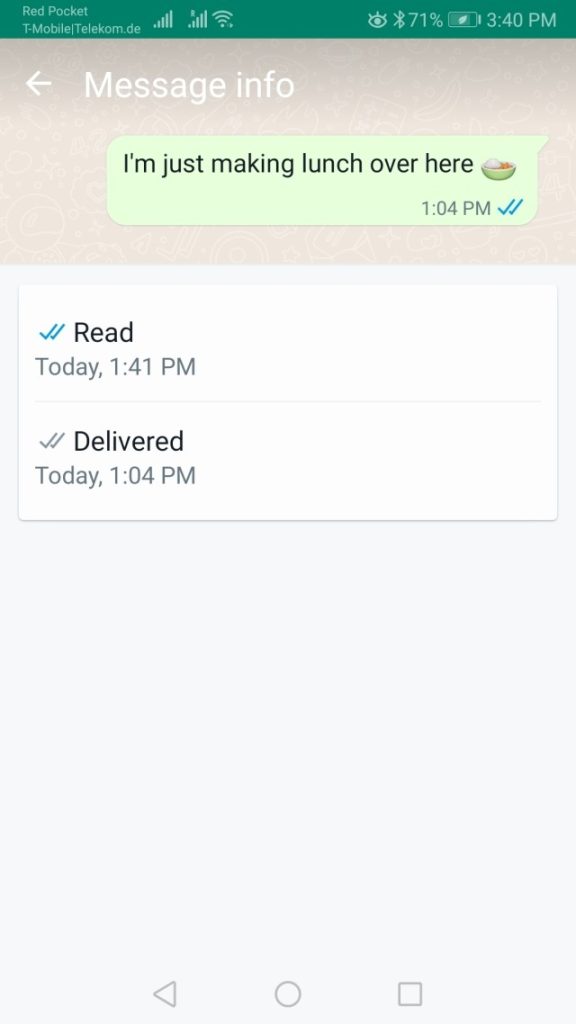
Obviamente, isso só funciona se o destinatário estiver com o recurso de “mensagens lidas” ativado.
7. Formate o seu texto
Se quiser ser um pouco mais expressivo com a sua mensagem no WhatsApp, você pode formatar o seu texto. Você tem três opções:
- digite algo em negrito adicionando asteriscos antes e depois da palavra que deseja *destacar*
- use itálico colocando o sublinhado _antes e depois das palavras que deseja destacar_
- risque uma palavra usando o til ~aproximadamente~
- Macete secreto: você também pode combinar dois estilos, se *_quiser que o texto fique em negrito e itálico_*
8. Macete bônus do WhatsApp: mude a fonte
Sim, você também pode mudar a fonte no WhatsApp para ficar mais no estilo máquina de escrever, o que é muito legal. Mas, por algum motivo, é um truque bem escondido.
Digite o acento grave (`) `antes e depois da nova fonte`. Preste atenção, não é o mesmo sinal que o apóstrofo (‘)!
Em um telefone Android, você o encontrará na segunda página dos símbolos especiais. Em um dispositivo iOS, você o encontrará mantendo o dedo pressionado sobre o apóstrofo nos símbolos especiais. Isso mostrará várias linhas diferentes. O acento grave é aquele na extremidade esquerda.
Perguntas frequentes
Eles são, desde que você esteja usando apenas o recurso integrado e dicas de segurança. Evite mods e atalhos sociais para evitar que a sua conta seja hackeada, comprometida ou banida.
Verificação em duas etapas, dispositivo vinculado e o recurso de gerenciamento de conversas.
Não. Eles não são autorizados pelo WhatsApp e podem expor os seus dados a hackers ou resultar no banimento da sua conta.
Procure ativar a verificação em duas etapas, revisar seu dispositivo vinculado e ajustar as suas configurações de privacidade.
Este artigo foi escrito por Marinela Potor e coube a Alicia Winokur o atualizar em 13 de abril de 2026.

Autor: