Ressources
Comment utiliser WhatsApp avec HubSpot : Guide du marketing WhatsApp
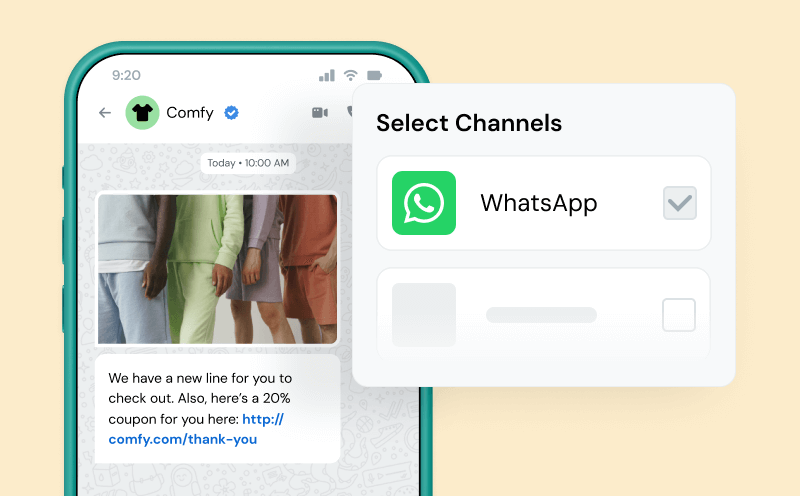
Vous utilisez déjà HubSpot pour gérer les contacts, les campagnes et les pipelines, mais si vous pouviez vous connecter avec vos prospects et vos clients là où ils sont le plus actifs ? En intégrant WhatsApp à HubSpot, vous pouvez démarrer des conversations instantanément, enregistrer chaque message dans votre CRM, et même automatiser les réponses ou les suivis, tout cela sans quitter votre espace de travail HubSpot.
Dans ce guide, vous apprendrez exactement comment connecter WhatsApp à HubSpot, ainsi que des façons intelligentes de l’utiliser pour le marketing, les ventes et le support client avec la meilleure intégration HubSpot WhatsApp conçue pour aider les utilisateurs de HubSpot à obtenir le meilleur ROI du marketing WhatsApp.
Premièrement : Pourquoi utiliser la messagerie WhatsApp avec HubSpot ?
Au fur et à mesure que votre entreprise et vos flux de travail HubSpot se complexifient, il est facile de perdre de vue les principes fondamentaux de la prospection des clients. Ce qui signifie que, dans l’idéal, vous devriez chercher à atteindre les clients sur les canaux qu’ils utilisent déjà tous les jours. Et des milliards de personnes dans le monde utilisent WhatsApp quotidiennement.
Les personnes se tournent de plus en plus vers WhatsApp (et pas seulement vers les SMS) pour envoyer des messages à leur famille et à leurs amis, se coordonner avec des groupes locaux et même commander des produits allant des gadgets aux bijoux en passant par la nourriture. La liste est infinie. Et si vous pensez que cela ne sert qu’à la communication personnelle, détrompez-vous.
Les chiffres parlent d’eux-mêmes : WhatsApp compte plus de 2,5 milliards d’utilisateurs actifs dans le monde, et plus de 200 millions d’entreprises utilisent WhatsApp Business chaque mois.

Selon le dernier rapport de Meta, plus de 40 millions de personnes utilisent WhatsApp Catalog pour parcourir et découvrir de nouveaux produits. Cela montre que le public est prêt à prendre des décisions d’achat.
De plus, les utilisateurs ouvrent leurs messages WhatsApp 98 % du temps, alors que les emails ne sont ouverts que 20 à 25 % du temps. C’est une différence énorme que vous ne pouvez pas ignorer.
Marketing WhatsApp vs SMS ou MMS dans HubSpot
Vous vous demandez peut-être pourquoi WhatsApp est important alors que le marketing par SMS est déjà bien établi et largement utilisé. La réponse se résume à savoir où vos clients passent leur temps, comment ils préfèrent communiquer et comment cette préférence évolue.
Portée mondiale
Les SMS fonctionnent bien aux États-Unis, mais WhatsApp domine à l’international et a également une présence croissante sur le territoire américain (avec la croissance la plus rapide à Los Angeles, New York, Miami et Seattle). L’utilisation de WhatsApp aux États-Unis est en fait assez fascinante tous secteurs et catégories démographiques confondus.
Et si vous faites du marketing auprès de clients en Europe, en Amérique latine, en Asie ou en Afrique, il est courant de gérer les conversations professionnelles sur WhatsApp.
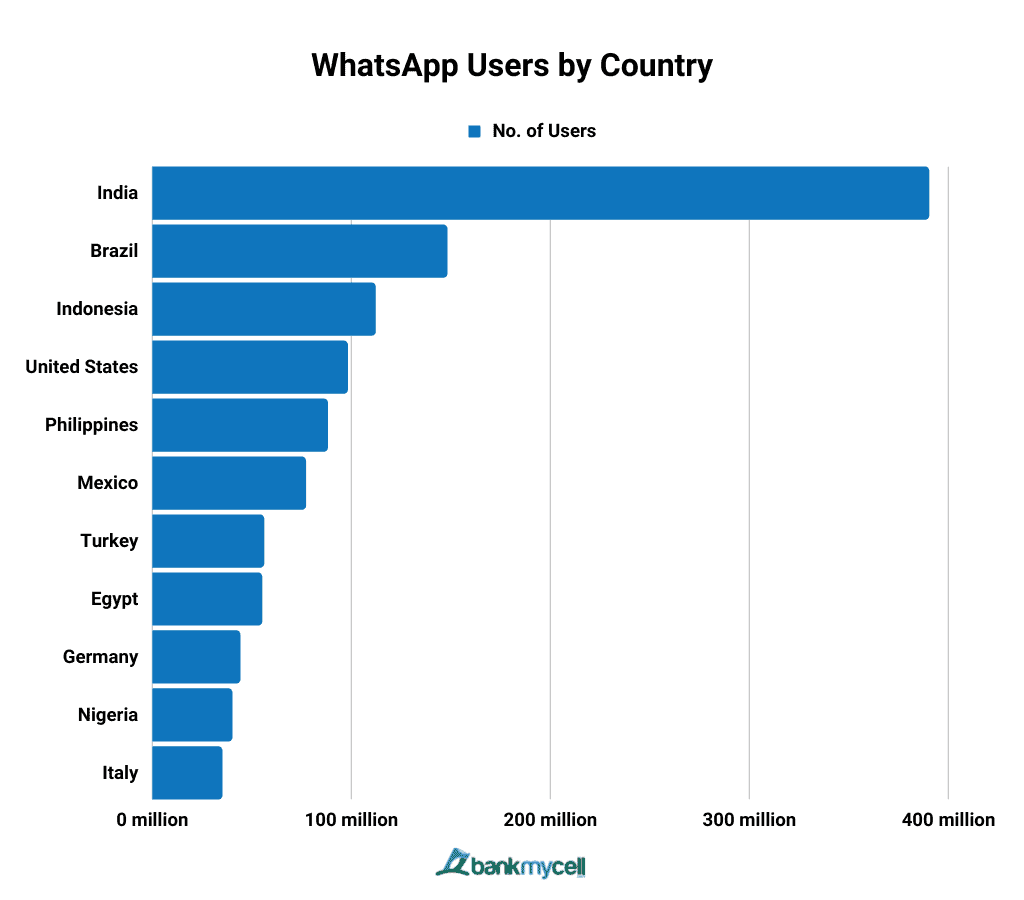
Par exemple , près de 85 % de la population allemande utilise WhatsApp. Au Brésil, WhatsApp est la principale plateforme de messagerie pour les communications personnelles et professionnelles. Ainsi, à moins que vous ne soyez une petite entreprise locale qui n’a pas l’intention de se développer ou d’atteindre de nouveaux clients, WhatsApp est un canal que vous ne devriez pas ignorer.
Base d’utilisateurs croissante
WhatsApp Business est passé de 98 millions de téléchargements en 2019 à plus de 300 millions en 2024.
Cette croissance montre que les entreprises ont compris que WhatsApp fonctionne. Les clients réagissent mieux, les conversations ne sont pas robotisées et vous pouvez créer une expérience beaucoup plus personnelle qu’avec les SMS.
En plaçant votre entreprise sur WhatsApp dès maintenant, vous entrez en contact avec des personnes là où vos concurrents ne sont probablement pas encore présents.
Vous n’êtes pas obligé de le choisir par rapport à d’autres canaux
Certains clients préfèrent l’email, d’autres utilisent les SMS et beaucoup préfèrent WhatsApp. Qui a dit qu’il fallait choisir l’un ou l’autre ? Avec une solide intégration HubSpot qui inclut à la fois les SMS et WhatsApp, vous pouvez tout tester sans jongler entre des plateformes distinctes ou faire le même travail deux fois.
Et au cas où vous ne le sauriez pas, Sinch Engage est une intégration de SMS HubSpot qui fait exactement cela. Il prend en charge WhatsApp, les SMS, les MMS et même le RCS (la nouvelle version améliorée du SMS), le tout sur une seule plateforme, de sorte que vos flux de travail HubSpot peuvent atteindre des personnes sur différents canaux en fonction de leurs préférences.
Vous avez deux options principales pour utiliser WhatsApp dans votre CRM HubSpot.
Option 1 : Envoyer nativement dans HubSpot
L’intégration native de HubSpot permet de connecter votre compte WhatsApp Business et d’effectuer les opérations de base. Vous pouvez gérer les messages entrants, envoyer des modèles personnalisés en utilisant les données CRM et créer des automatisations simples comme des messages de bienvenue ou des rappels de panier.
Cependant, la configuration native montre rapidement ses limites.

De nombreux utilisateurs de HubSpot ont rencontré des difficultés, comme le fait de devoir passer du temps à enregistrer manuellement les chats, à attribuer des conversations et à s’efforcer de suivre les clients potentiels. L’historique des messages précédents n’est pas synchronisé lorsque vous connectez votre compte, ce qui entraîne la disparition d’anciennes conversations.
Un autre inconvénient de l’intégration native de HubSpot à WhatsApp est que vous perdez l’accès à l’envoi depuis les applications mobiles et web de WhatsApp, tout doit passer par HubSpot. La règle des 24 heures limite également la flexibilité : après la fermeture de la fenêtre, vous ne pouvez répondre qu’à l’aide de modèles approuvés à l’avance.
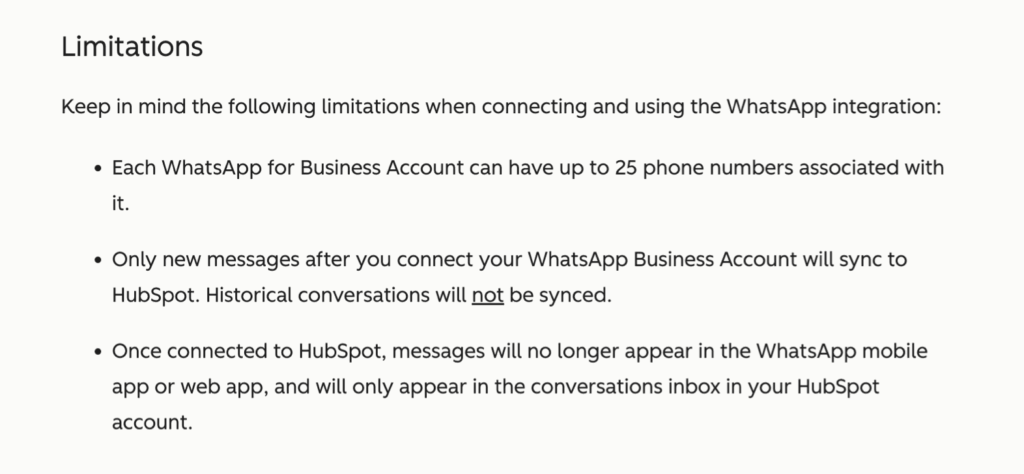
Remarque complémentaire : il semble que ce problème soit généralisé avec les intégrations WhatsApp.
Et pour ceux qui recherchent encore plus d’évolutivité : les appels vocaux ne sont pas pris en charge, et le traitement d’un volume élevé de chats peut également devenir un goulot d’étranglement, car vous pouvez passer plus de temps à mettre à jour HubSpot qu’à dialoguer avec les clients.
Mais il n’est pas nécessaire que les choses se passent ainsi.
Option 2 : Utiliser une intégration HubSpot WhatsApp de premier ordre
Un excellent outil tiers comme Sinch Engage comble les lacunes de l’intégration native WhatsApp de HubSpot. Il se connecte directement à HubSpot et débloque des fonctionnalités avancées de marketing WhatsApp et d’automatisation qui maximisent sa valeur commerciale pour les utilisateurs de HubSpot :
- Campagnes en masse : envoyez des messages WhatsApp ciblés à des listes segmentées.
- Flux de travail automatisés : déclenchez des messages en fonction des propriétés de contact ou des événements.
- Boîtes de réception bidirectionnelles : gérez et attribuez les conversations entre les équipes dans une seule vue.
Chaque conversation est automatiquement synchronisée avec HubSpot, ce qui permet à votre équipe d’avoir une visibilité totale sur l’historique des clients. Vous pouvez également envoyer des contenus multimédias (images, vidéos, PDF) et utiliser des éléments interactifs tels que des réponses rapides, des listes de messages ou des catalogues de produits.
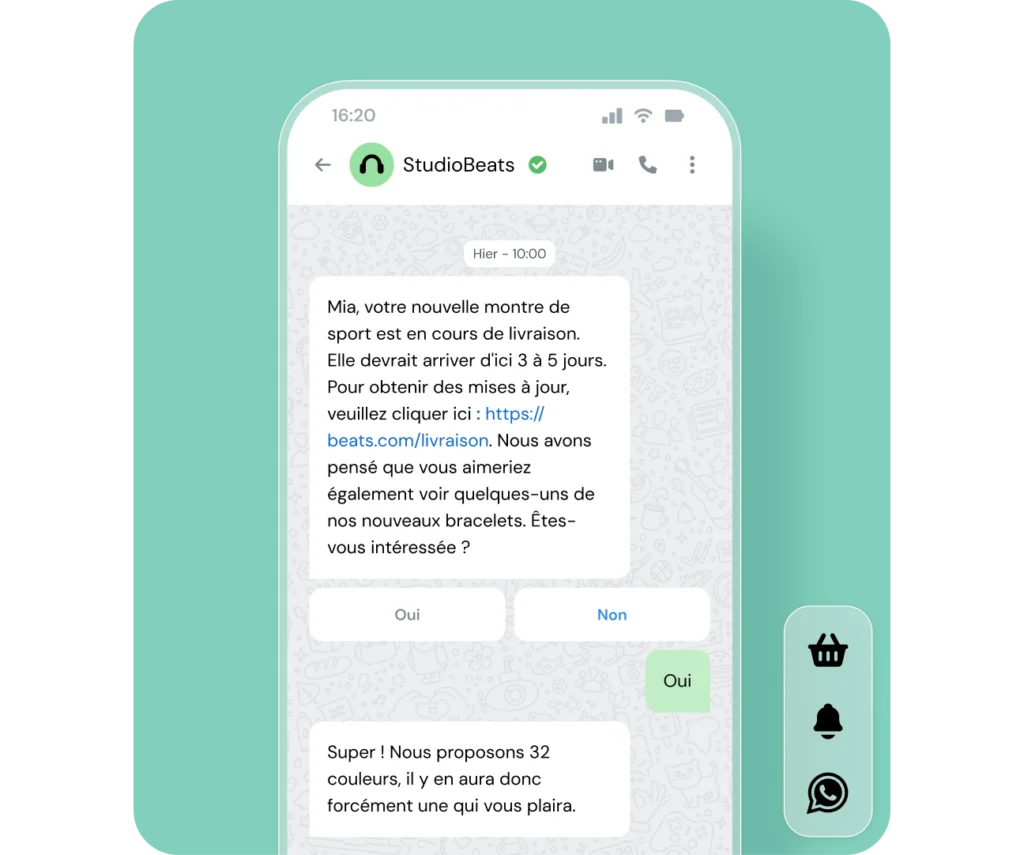
Une intégration HubSpot évolutive et facile à utiliser
Pour les opérations multimarques ou régionales, Sinch Engage prend en charge plusieurs numéros et appareils WhatsApp. Les équipes peuvent répondre via mobile, web ou directement dans HubSpot. Et grâce à notre puissant réseau mondial, nous disposons d’un routage avancé qui garantit que les messages parviennent rapidement à la bonne personne, ainsi que de statistiques en temps réel et d’une conformité de niveau entreprise qui vous assurent que vos messages sont à la fois percutants et sécurisés.
L’intégration elle-même est également facile à utiliser.
« La forte intégration avec HubSpot est de loin l’un des points forts de l’utilisation de Sinch Engage et l’une des raisons principales pour lesquelles cet outil nous a été très utile : la facilité d’utilisation et la facilité d’intégration »
Son équipe a été en mesure d’envoyer des alertes textuelles d’urgence à ses 33 000 clients en quelques heures (et de suivre entièrement leur livraison), grâce à l’intégration HubSpot de Sinch Engage.
Exemples de flux de travail et de cas d’utilisation de HubSpot WhatsApp
Une fois que vous avez mis en place une intégration appropriée, WhatsApp devient incroyablement polyvalent pour les campagnes de marketing. Passons en revue les scénarios dans lesquels WhatsApp surpasse systématiquement les autres canaux.
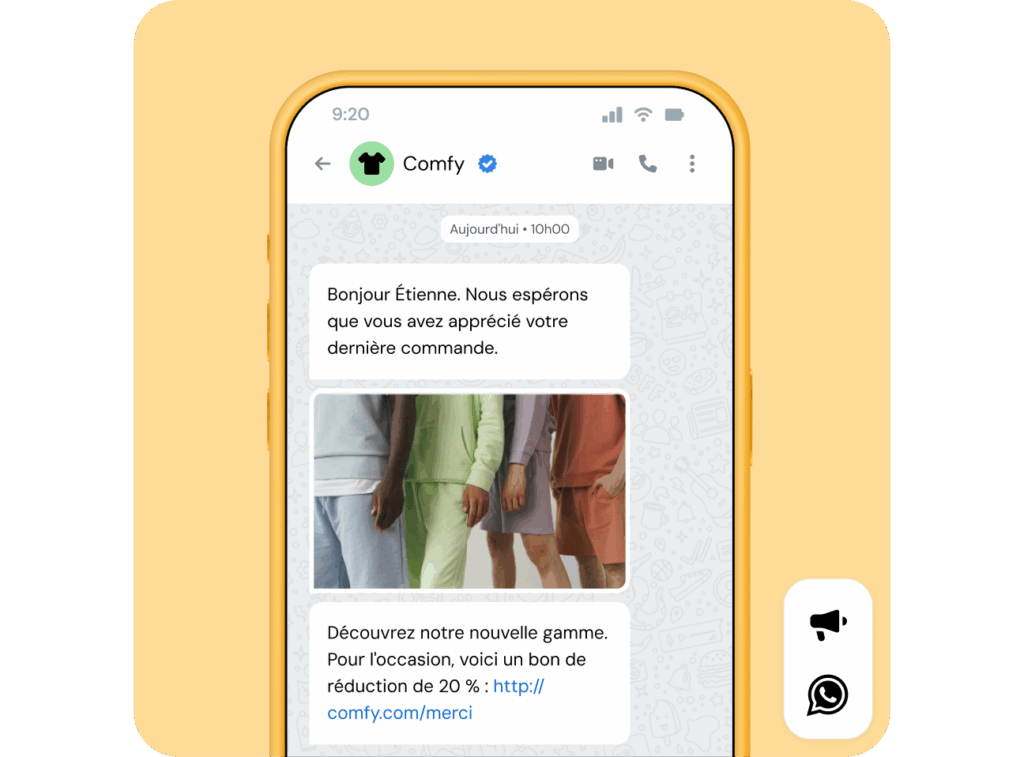
Campagnes marketing promotionnelles
Remplacez les emails ignorés par des messages WhatsApp opportuns. Par exemple :
« Vous pensez toujours à ces Nike Air Zooms ? Voici 15 % de réduction si vous commandez dans les prochaines 24 heures. »
Vous pouvez augmenter vos chances de conversion en segmentant en fonction de l’historique des achats, de la localisation ou de l’étape du cycle de vie pour obtenir des offres plus personnalisées.
Messagerie bidirectionnelle pour le support client et la fidélisation
La nature conversationnelle de WhatsApp en fait un outil idéal pour le support. Ainsi, lorsque vous intégrez WhatsApp à HubSpot, vous êtes non seulement en mesure d’atteindre les clients sur un canal plus engageant, mais vous pouvez également continuer à vous assurer que chaque interaction, questions, commentaires sur les produits ou opportunités de vente incitative est visible pour vos équipes de vente et de service dans une chronologie unifiée.
« Sinch Engage nous aide à améliorer l’accès à nos clients via WhatsApp et à renforcer notre efficacité au quotidien », déclare Lisa Balthasar d’Instamotion, qui a constaté une augmentation de 116 % des conversions après avoir adopté notre intégration HubSpot WhatsApp.
Flux de travail déclenchés pour la qualification des prospects
Chez Oxperta Capital, l’intégration de Sinch Engage avec HubSpot a permis d’automatiser l’affectation des prospects et la prise de contact. Lorsque quelqu’un remplit un formulaire de prêt, HubSpot déclenche un flux de travail qui envoie une présentation WhatsApp du bon conseiller dans les minutes qui suivent. Par conséquent, ils obtiennent un taux de réponse 30 % plus élevé et un suivi plus fluide.
Guide étape par étape pour intégrer WhatsApp à HubSpot
Pour que WhatsApp fonctionne correctement avec HubSpot, il ne suffit pas de connecter les comptes. Vous devez paramétrer correctement votre compte WhatsApp Business, configurer vos paramètres d’intégration et créer des flux de travail qui tirent parti des capacités uniques de WhatsApp.
Étape 1 : Configurer votre compte WhatsApp Business
Avant de connecter quoi que ce soit à HubSpot, vous aurez besoin d’un compte WhatsApp Business vérifié. Cela implique de vérifier votre numéro de téléphone professionnel, de compléter votre profil professionnel avec des informations exactes et d’obtenir l’approbation de Meta pour la messagerie professionnelle.
Étape 2 : Connecter votre compte WhatsApp à Sinch Engage
Une fois que votre compte WhatsApp Business est actif, connectez-le à Sinch Engage.
Cet article de support fournit des détails sur la manière de procéder.
Étape 3 : Installer l’intégration HubSpot
Une fois WhatsApp connecté à Sinch Engage, installez l’intégration HubSpot à partir du marketplace d’applications HubSpot. Cela permet de synchroniser les données entre vos propriétés de contact HubSpot et vos campagnes de messagerie.
Lors de la configuration, associez vos propriétés de contact HubSpot aux champs de personnalisation de la messagerie, définissez les préférences d’enregistrement des conversations et configurez les membres de l’équipe qui ont accès aux conversations WhatsApp.
Étape 4 : Créer votre premier flux de travail WhatsApp
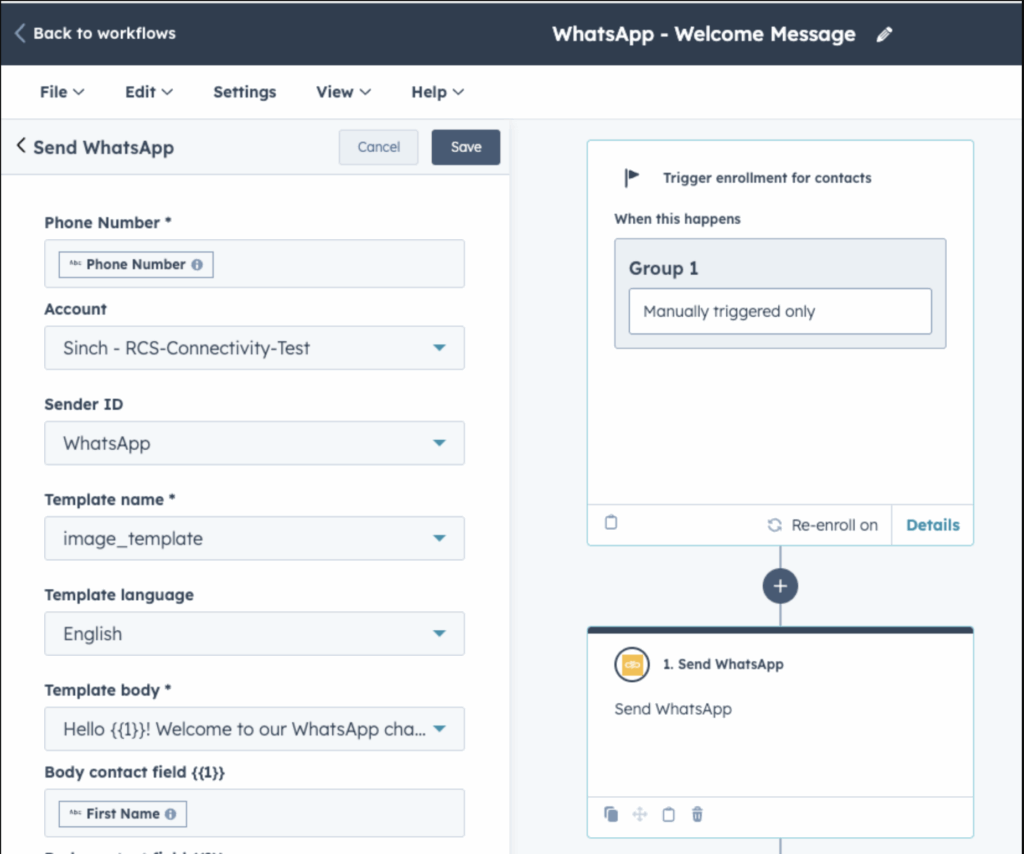
Commencez par un simple flux de travail pour tester votre intégration. Ce flux de travail peut être déclenché par des messages WhatsApp sortants ou entrants.
Comment créer un flux de messages sortants
- Dans la barre de navigation gauche de HubSpot, cliquez sur Automatisation puis sur Flux de travail.
- Cliquez sur le bouton déroulant Créer un flux de travail et cliquez sur À partir de zéro.
- Sélectionnez un déclencheur pour envoyer votre message.
- Cliquez sur l’icône + pour ouvrir la liste des actions disponibles.
- Faites défiler vers le bas et cliquez sur Sinch SMS & MMS dans la section Applications intégrées pour ouvrir le menu déroulant.
- Sélectionnez ensuite Envoyer sur WhatsApp. C’est également là que vous pouvez ajouter des SMS / MMS aux flux de travail.

- Configurez l’action WhatsApp. Vous pouvez configurer des détails tels que le numéro de téléphone, le compte, le corps du modèle, l’ID d’expéditeur, etc.
- Cliquez sur Enregistrer.
- Lorsque vous êtes prêt, cliquez sur Réviser et publier.
Vous pouvez également déclencher des actions et des flux de travail en utilisant les réponses WhatsApp entrantes. Vous pouvez soit ajouter une branche dans un flux de travail existant, soit utiliser une réponse entrante comme déclencheur de flux de travail.
Comment ajouter une branche dans un flux de travail existant :
Si vous avez déjà un flux de travail qui envoie des messages WhatsApp, vous pouvez le brancher en fonction de la réponse :
- Dans le générateur de flux de travail, cliquez sur l’icône + à l’endroit où vous souhaitez ajouter une branche.
- Sélectionnez Branche, puis Logique ET/OU, puis + Ajouter un critère.
- Faites défiler jusqu’aux filtres d’intégration, puis sélectionnez Sinch SMS & MMS.
- Dans la barre de recherche, saisissez « reçu ».
- Sélectionnez Sinch SMS & MMS : Propriétés du message WhatsApp reçu.
- Définissez vos conditions, par exemple :
- Contenu des messages (par exemple, le contact répond OUI)
- ID du flux de travail (pour capturer les réponses aux messages envoyés à partir d’un flux de travail spécifique)
- Enregistrez la branche, puis ajoutez des actions pour chaque résultat (par exemple, inscription à un programme de prospection, marquage comme qualifié, notification à un représentant).
Comment utiliser une réponse entrante comme déclencheur de flux de travail ?
Vous pouvez également lancer un tout nouveau flux de travail dès que quelqu’un vous répond :
- Créer un nouveau flux de travail (ou modifier un flux de travail existant).
- Dans le flux de travail du déclencheur, choisissez Répondre aux critères de filtrage (nouveau) ou Lorsque les critères de filtrage sont remplis (existant).
- Sous Enregistrements éligibles, sélectionnez Contact.
- Sous Ajouter des critères, accédez aux filtres d’intégration, puis sélectionnez Sinch SMS & MMS.
- Recherchez « reçus » et sélectionnez Propriétés du message WhatsApp reçu.
- Définissez vos conditions de déclenchement (par exemple, contenu des messages = OUI ou ID du flux de travail = X).
- Sauvegardez, puis ajoutez les actions de suivi que vous souhaitez (telles que l’envoi d’une confirmation, l’affectation aux ventes ou l’inscription dans un flux de travail secondaire, etc.).
Testez d’abord ce flux de travail avec des contacts internes pour vous assurer que les messages sont envoyés correctement, que la personnalisation fonctionne comme prévu et que les conversations sont correctement enregistrées dans HubSpot. En savoir plus dans notre guide d’intégration HubSpot.
Mettre WhatsApp au service de votre marketing HubSpot
L’intégration de WhatsApp à HubSpot peut vous donner un réel avantage sur vos concurrents. Vous établirez des relations plus solides avec vos clients, conclurez des affaires plus rapidement et personnaliserez vos efforts de marketing sans avoir à tout faire manuellement.
La clé est de choisir une intégration qui relie les fonctionnalités de WhatsApp à la puissance du flux de travail de HubSpot. Réserver une démonstration pour voir comment Sinch Engage peut transformer votre marketing WhatsApp HubSpot, ou essayez-le gratuitement pour voir par vous-même.

Auteur:
Comment envoyer des messages WhatsApp depuis HubSpot ?