Ressources
Comment configurer des rappels par SMS pour Google Calendar et arrêter de perdre des clients à cause des absences
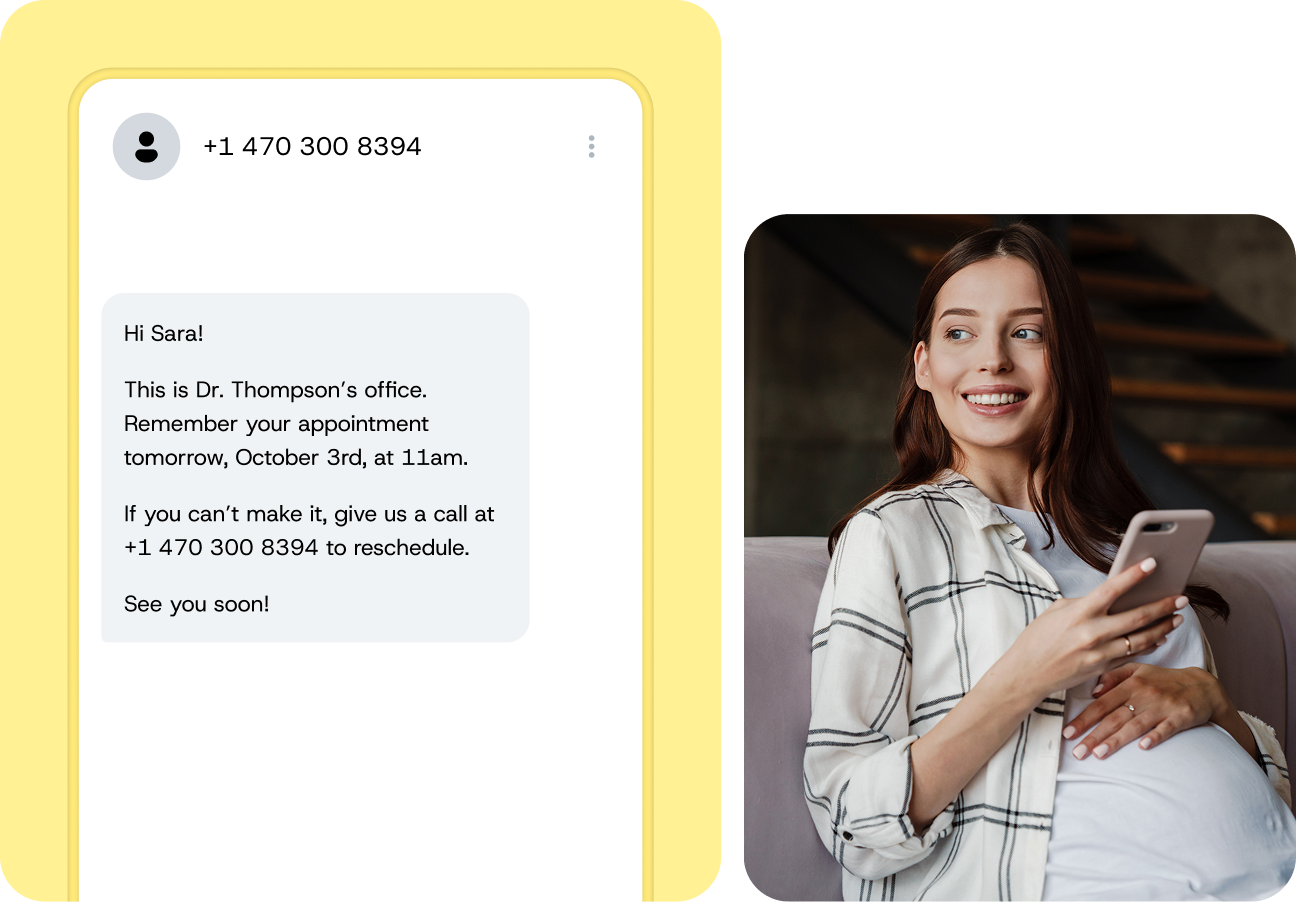
Chaque rendez-vous manqué vous coûte de l’argent. Pour le propriétaire d’un salon, c’est une chaise vide et un coiffeur inactif. Pour un thérapeute, c’est une heure facturable qui disparaît. Si vous utilisez Google Calendar pour gérer votre emploi du temps, vous avez probablement remarqué une lacune : il n’y a pas de moyen intégré d’envoyer un rappel par SMS à vos clients avant leur rendez-vous.
Les appels de rappel manuels vous prennent toute l’après-midi, les rappels par email restent non lus, et les notifications push ne fonctionnent que si votre client a installé l’application Google Calendar — ce qui n’est pas le cas de la plupart d’entre eux. La bonne nouvelle : la connexion rappels par SMS à Google Calendar est simple, abordable et ne nécessite aucun codage.
Google Calendar peut-il envoyer des rappels par SMS ?
Non. Google Calendar prend en charge les rappels par email, les notifications push sur l’application mobile et les alertes sur le navigateur de bureau — mais il ne peut pas envoyer de SMS à vos clients. C’est important car vos clients ne consultent pas votre calendrier. Une notification push arrive sur votre appareil, pas sur le leur. Un rappel par email est en concurrence avec des dizaines d’autres dans leur boîte de réception.
Pour envoyer des rappels de rendez-vous par SMS à partir de Google Calendar, vous avez besoin d’un outil tiers qui se connecte à votre calendrier, lit les détails de vos événements et active un déclencheur pour envoyer un SMS à votre client au bon moment.
Pourquoi les rappels par SMS sont plus performants que les emails et les notifications push
Voici pourquoi les rappels par SMS sont plus performants que les autres canaux.
Les SMS ont des taux d’ouverture inégalés
Les messages SMS ont un taux d’ouverture bien plus élevé que l’email — et les gens les ouvrent rapidement. Votre rappel parvient à votre client presque instantanément, par le canal qu’il consulte le plus tout au long de la journée. En revanche, votre rappel par email soigneusement rédigé est enfoui sous les newsletters et le spam avant même que votre client ne le voie.
Aucune application requise pour les destinataires
Contrairement aux notifications push, les SMS n’exigent pas que votre client possède une application spécifique, un compte email ou même un smartphone. Chaque téléphone mobile peut recevoir un SMS — ce qui en fait le moyen le plus fiable de joindre n’importe quel client, quel que soit son appareil ou son niveau d’aisance technologique.
Les meilleurs outils de rappel par SMS pour Google Calendar
Les solutions de rappel par SMS se divisent en trois catégories. Comprendre les différences vous aide à faire le bon choix.
Modules complémentaires Google Workspace
L’option la plus simple. Installez directement depuis le Google Workspace Marketplace, accordez l’accès au calendrier et commencez à envoyer des rappels sans quitter l’écosystème Google. Les modules complémentaires conviennent bien aux praticiens en solo et aux petites équipes qui ont besoin d’une configuration rapide et sans codage. Le compromis est une personnalisation limitée — la plupart des modules complémentaires plafonnent le nombre de rappels, de calendriers et d’utilisateurs que vous pouvez gérer.
Applications de rappel de rendez-vous autonomes
Des plateformes dédiées comme GReminders et Appointment Reminder offrent plus : confirmations par SMS bidirectionnels, le support multi-calendriers, des flux de travail personnalisés et parfois une messagerie conforme à la loi HIPAA pour les fournisseurs de soins de santé. Celles-ci conviennent aux entreprises en croissance qui ont besoin de plus de contrôle sur la messagerie et sur des fonctionnalités comme le suivi des confirmations.
Plateformes d’API SMS pour des intégrations personnalisées
Lorsque votre entreprise dépasse les capacités des outils prêts à l’emploi — des centaines de rappels par mois, plusieurs sites, ou des SMS intégrés dans un logiciel de réservation existant — une API SMS vous donne un contrôle total. Créez l’intégration pour qu’elle corresponde exactement à votre flux de travail et évoluez sans les limites de tarifs par utilisateur.
Quel que soit l’outil que vous choisissez, le processus de configuration suit les cinq mêmes étapes.
1. Choisissez votre solution de rappel par SMS
Adaptez l’outil à vos besoins en vous posant quelques questions avant de vous décider :
- Combien de rendez-vous est-ce que je planifie par mois ?
- Ai-je besoin que les clients confirment ou annulent par réponse SMS ?
- Est-ce que je gère un seul calendrier ou plusieurs ?
- Ai-je besoin de la conformité HIPAA ?
Un praticien en solo avec 30 rendez-vous par mois peut commencer avec un module complémentaire Google Workspace. Une entreprise multi-sites avec plus de 500 rendez-vous mensuels devrait envisager une application autonome ou une plateforme d’API.
2. Connectez votre compte Google Calendar
Chaque outil de rappel par SMS nécessite un accès en lecture à votre Google Calendar pour extraire les détails de l’événement — le titre du rendez-vous, la date, l’heure, le lieu et les informations de contact des participants. Vous autoriserez cela via le flux OAuth standard de Google. Lisez toujours la politique de confidentialité d’un outil avant d’accorder l’accès.
3. Créez votre modèle de message SMS
Rédigez le texte exact que vos clients recevront. La plupart des outils prennent en charge des champs dynamiques qui insèrent automatiquement le nom, la date, l’heure et le lieu du client dans chaque message. Un exemple de modèle pourrait ressembler à ceci :
« Bonjour {first_name}, rappel : votre rendez-vous est prévu le {date} à {time} à {location}. Répondez OUI pour confirmer ou APPELEZ pour reprogrammer. »
Gardez les messages à moins de 160 caractères dans la mesure du possible — les messages plus longs sont divisés en plusieurs segments et peuvent augmenter vos coûts.
4. Définissez le moment et la fréquence de votre rappel
Une approche en deux temps fonctionne bien dans la plupart des secteurs de services — un premier rappel quelques jours à l’avance pour inciter aux éventuelles annulations nécessaires, et un second la veille ou le matin même pour confirmer la présence. La plupart des outils vous permettent de définir plusieurs déclencheurs de rappel par événement.
5. Testez avant le lancement
Créez un rendez-vous de test avec votre propre numéro de téléphone comme participant et vérifiez que le message arrive à l’heure, que les champs dynamiques se remplissent correctement et que le flux de réponse fonctionne si vous avez activé les SMS bidirectionnels. Un test préalable vous évite que des erreurs n’atteignent des dizaines de clients.
Comment personnaliser vos rappels
Voici comment personnaliser vos rappels par SMS sur Google Calendar.
Utilisez des champs dynamiques pour personnaliser chaque message
L’utilisation de champs comme {first_name}, {service_type} et {provider_name} donne à chaque SMS l’apparence d’une communication directe et personnelle. Les clients sont plus susceptibles de lire et de répondre à un message qui s’adresse à eux par leur nom et qui mentionne leur rendez-vous spécifique.
Configurez les paramètres de fuseau horaire pour les clients internationaux
Si vous servez des clients sur plusieurs fuseaux horaires — ce qui est courant pour les consultants, les tuteurs et les fournisseurs de télésanté — assurez-vous que votre outil détecte automatiquement le fuseau horaire depuis votre Google Calendar et calcule la bonne heure d’envoi locale pour chaque participant.
Activez les confirmations de rendez-vous bidirectionnelles
Les SMS bidirectionnels permettent aux clients de répondre pour confirmer, annuler ou reprogrammer — transformant une notification unidirectionnelle en une conversation interactive. Certains outils mettent à jour votre Google Calendar automatiquement en fonction de la réponse, en marquant les confirmations et en libérant les créneaux annulés pour une nouvelle réservation.
Combien coûtent les applications de rappel par SMS ?
Les tarifs des SMS varient considérablement selon le volume, les fonctionnalités et le type d’outil. La plupart des plateformes offrent un niveau gratuit ou un essai de 7 à 14 jours pour démarrer. Les abonnements payants évoluent généralement en fonction du volume de rappels et du nombre de calendriers ou de membres d’équipe dont vous avez besoin. Les plateformes d’API facturent par message plutôt qu’un forfait — un modèle qui profite aux opérations à grand volume où les coûts par message diminuent avec l’échelle et où il n’y a pas de frais par utilisateur.
Bonnes pratiques pour des rappels de rendez-vous par SMS efficaces
Voici trois bonnes pratiques pour les rappels de rendez-vous par SMS.
Programmez vos rappels de manière stratégique
Santé et les services professionnels bénéficient d’une approche en deux temps : un rappel 2 à 3 jours avant et un autre le matin même. Les salons trouvent souvent qu’un seul rappel 24 heures à l’avance est suffisant. Les visites immobilières peuvent justifier un rappel le jour même, 2 à 3 heures avant. Testez différents intervalles et suivez votre taux d’absence pour trouver le point idéal.
Facilitez la confirmation
Donnez aux clients une option de réponse simple — « Répondez OUI pour confirmer » ou « Répondez A pour annuler. » Moins il y a d’étapes requises, plus votre taux de confirmation sera élevé.
Personnalisez avec le nom du client
Un message qui commence par « Bonjour Sarah » attire plus l’attention que « Cher client. » Utilisez des champs dynamiques pour inclure le prénom du client dans chaque rappel.

Auteur:
Comment configurer des rappels par SMS pour Google Calendar